


Выгрузить доноров можно двумя способами: весь текущий отбор кнопкой «Выгрузить таблицу» или только отмеченные галочками строки действием «Экспортировать доноры». Файл приходит в формате XLSX.
Способ 1. Фильтрация
Подходит, когда вы настроили фильтры и хотите получить первые N строк фильтрации.

- Настройте фильтры, поиск и сортировку так, как вам нужно.
- Нажмите «Выгрузить таблицу» (первая кнопка над таблицей). Откроется страница выгрузок. В шапке она называется «Выгрузки», а во вкладке браузера «Экспорт данных».
- В поле «Сколько доноров выгрузить» выберите размер: «Весь доступный остаток (N)» (вместо N стоит ваш текущий остаток), 1 000, 500, 250, 100 или 50 строк. По умолчанию выбрано 50.
- Нажмите «Запустить экспорт».
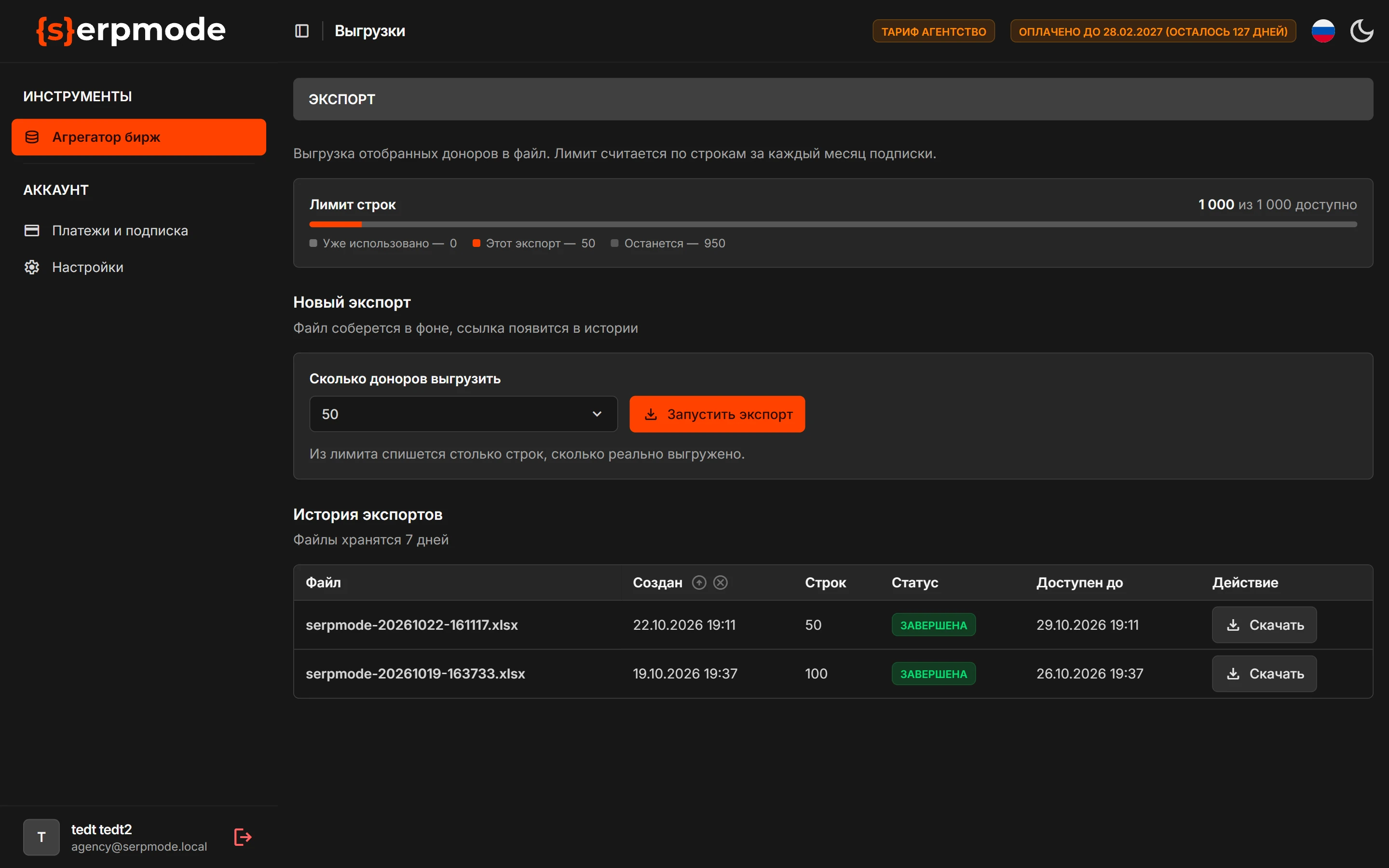
На странице написано: «Выгрузка отобранных доноров в файл. Лимит считается по строкам за каждый месяц подписки». В блоке «Новый экспорт» сказано: «Файл соберется в фоне, ссылка появится в истории». Под полем размера: «Из лимита спишется столько строк, сколько реально выгружено»
После запуска сверху появится сообщение «Выгрузка поставлена в очередь. Файл появится ниже». Файл появится в блоке «История экспортов».
Выгружается текущий отбор в том порядке, в каком он идет на экране каталога. Доноры из вашего черного списка в такую выгрузку не попадают. Размеры больше вашего остатка видны, но выбрать их нельзя (про лимит).
Способ 2. Отмеченные строки
Подходит, когда вы хотите получить именно выбранных доноров.

- Отметьте галочками нужные строки. Внизу появится панель с текстом «Выбрано N из 50». Выбор сохраняется при листании страниц. Чтобы взять весь отбор, а не одну страницу, нажмите «Выбрать все». Чтобы снять выбор, нажмите «Отменить».
- В списке «Выберите действие» выберите «Экспортировать доноры».
- Нажмите «Запустить».
Выгрузка создается сразу, размер выбирать не нужно: в файл попадут ровно отмеченные строки. Готовый файл появится в «Истории экспортов» на странице «Выгрузки».
Если отмечено больше строк, чем осталось в лимите, в файл попадет столько строк, сколько позволяет лимит. Сервис предупредит об этом.
Статусы выгрузки
В блоке «История экспортов» у каждой выгрузки есть статус:
- «Формируется»: файл собирается. Пока имени файла нет, в строке стоит «—». Страница обновляется сама.
- «Завершена»: файл готов, рядом кнопка «Скачать».
- «Срок истек»: файл удален после 7 дней хранения. Нужна новая выгрузка.
Если выгрузка не получилась, на ее странице написано «Выгрузка не удалась. Попробуйте еще раз позже», а строки из лимита не списываются. Подробнее о файле и его хранении читайте на странице «Файл выгрузки и история выгрузок».
Если выгрузить не получается
- Идет другая выгрузка. Одновременно собирается только одна. Под кнопкой написано: «У вас уже есть выгрузка в работе. Дождитесь ее завершения, прежде чем запускать новую»
- Остаток исчерпан. Кнопка заперта, рядом написана причина (лимит выгрузки).
- Подписка не оплачена. Без оплаты выгрузка недоступна (окончание подписки).