


Чтобы войти, откройте app.serpmode.com, введите почту и пароль и пройдите проверку «Я не робот». Если забыли пароль, нажмите «Забыли пароль?» и откройте ссылку из письма.
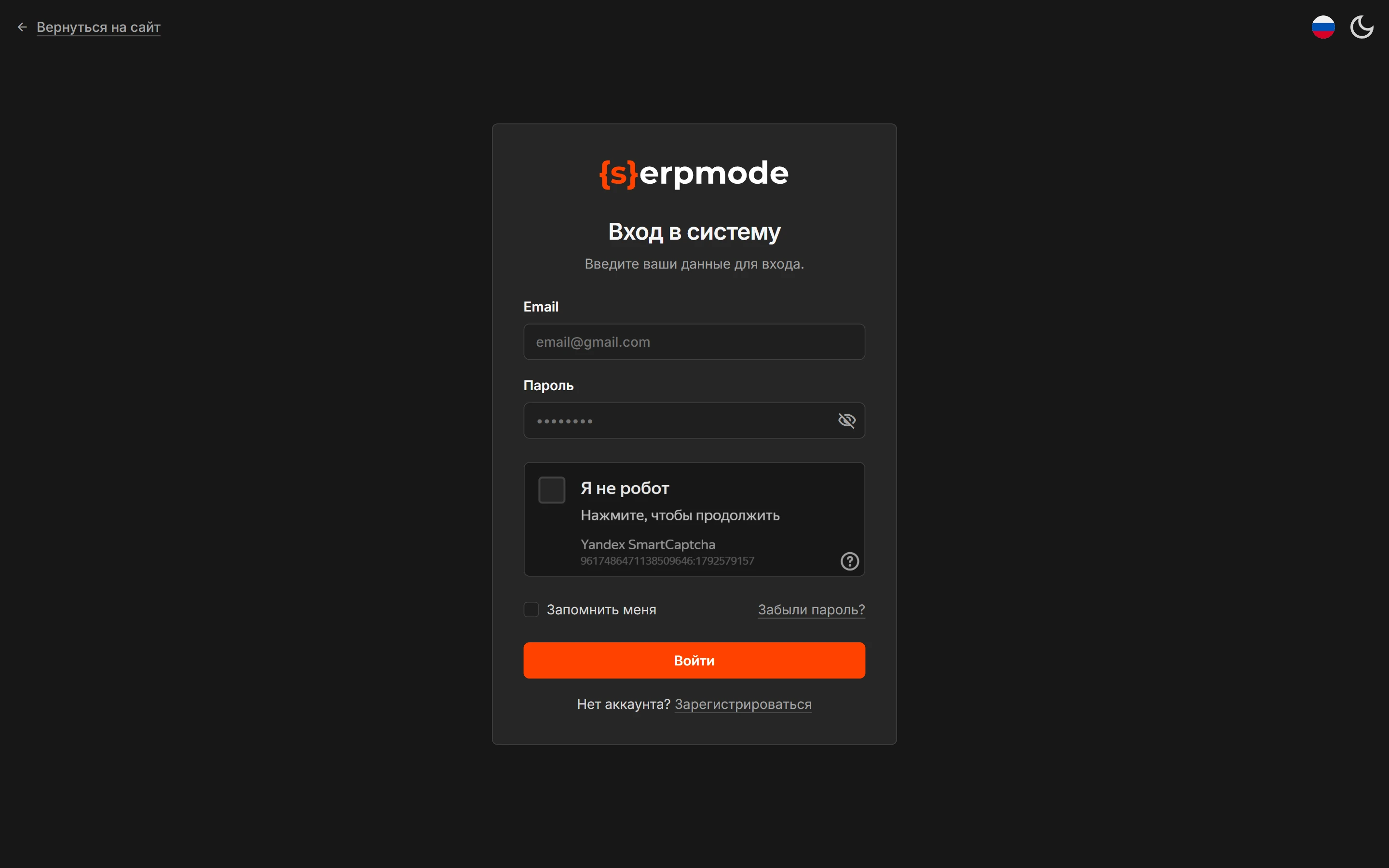
Как войти
- Введите «Email» и «Пароль».
- Пройдите проверку «Я не робот».
- Отметьте «Запомнить меня», если хотите не входить снова 90 дней. Без галочки сеанс действует до закрытия браузера.
- Нажмите «Войти».
Если почта не подтверждена, вход не откроется, а письмо со ссылкой придет заново. Подробнее читайте на странице «Регистрация и подтверждение почты».
Как восстановить пароль
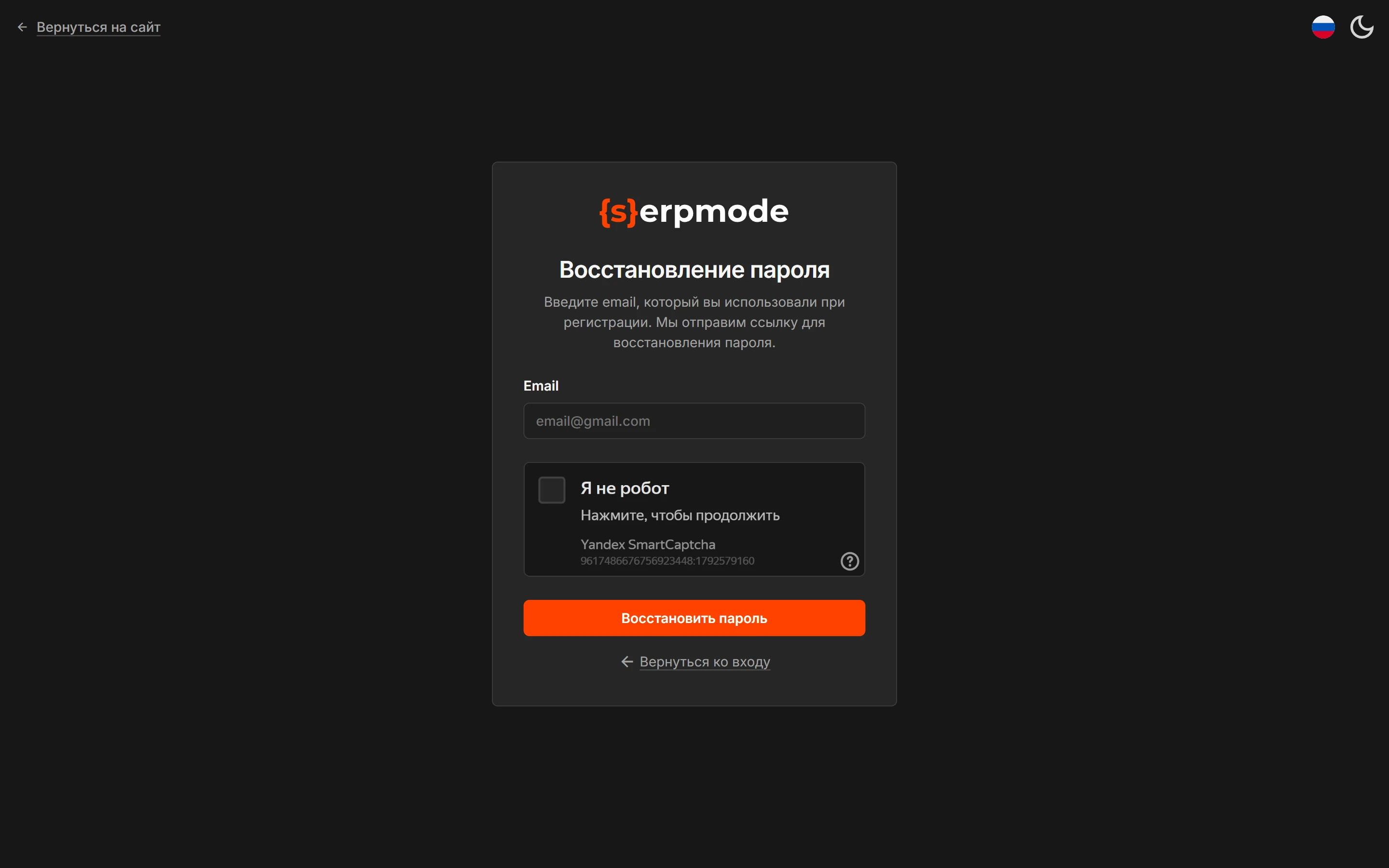
- На странице входа нажмите «Забыли пароль?».
- На странице «Восстановление пароля» введите почту, с которой регистрировались («Введите email, который вы использовали при регистрации. Мы отправим ссылку для восстановления пароля»), и пройдите проверку «Я не робот».
- Нажмите «Восстановить пароль».
- Откройте письмо от noreply@serpmode.com и нажмите кнопку «Задать новый пароль».
- Введите новый пароль.
Ответ на экране одинаковый, есть аккаунт с такой почтой или нет. Ссылка одноразовая и действует 3 дня. После смены пароля вы выйдете из аккаунта на всех устройствах и войдете заново.
Как выйти
Нажмите кнопку «Выйти» внизу левого меню, под вашими именем и почтой.
Если вход закрыт на 4 часа
После 3 неверных паролей подряд вход закрывается на 4 часа. Так мы защищаем аккаунт от подбора пароля. Восстановление пароля эту блокировку не снимает: войти можно, когда пройдут 4 часа.
Сервис сообщит, что почта или пароль неверны, и скажет это одинаково во всех случаях. Так мы не подсказываем постороннему, есть ли аккаунт с такой почтой.
Если появился экран «Обнаружены одновременные сессии»
Ваш аккаунт открыт в другом браузере или на другом устройстве. Правила и порядок действий описаны на странице «Один аккаунт на одно устройство».
Если страница устарела
Так бывает, когда форма долго простояла открытой. Если появилась ошибка, что страница устарела, обновите ее и повторите действие.