


Отметьте донора значком «Избранное», чтобы вернуться к нему позже, или значком «Черный список», чтобы убрать его из каталога. Списки личные: их видите только вы.
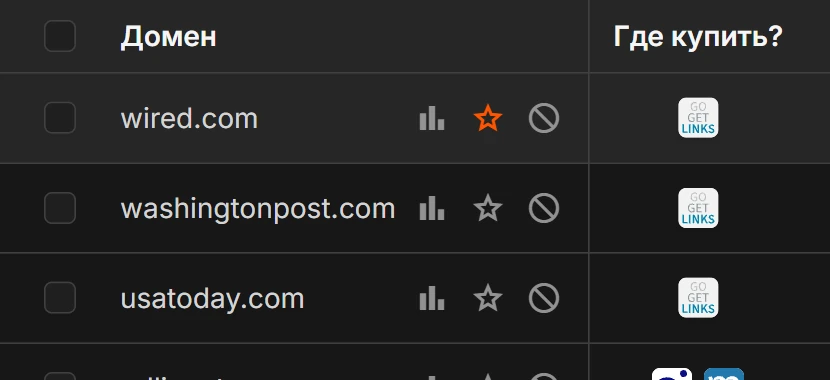
Функции «Избранное и черный список» нет в тарифе «Фрилансер». Если ее нет в вашем тарифе, значков и вкладок на экране не будет.
Как отметить домен
В ячейке «Домен» справа от имени стоят значки «Избранное» и «Черный список».
- Нажмите значок «Избранное» или «Черный список» в строке нужного домена. Страница не перезагружается, значок меняет цвет на месте.
- Чтобы снять отметку, нажмите тот же значок еще раз.
- Если нажать другой значок, домен перейдет в другой список. Домен не может быть в обоих списках сразу.
Вкладки списков
Над таблицей рядом с поиском стоят значки-вкладки «Все», «Избранное» и «Черный список». Фильтры, поиск и сортировка работают и внутри вкладок.
Что делает черный список
- Домен из черного списка скрыт на вкладке «Все» и не попадает в выгрузку по отбору («Выгрузить таблицу»). Он виден только на вкладке «Черный список».
- Чтобы вернуть домен, откройте вкладку «Черный список» и снимите отметку.
- Избранное, наоборот, остается на вкладке «Все».
Массовые действия
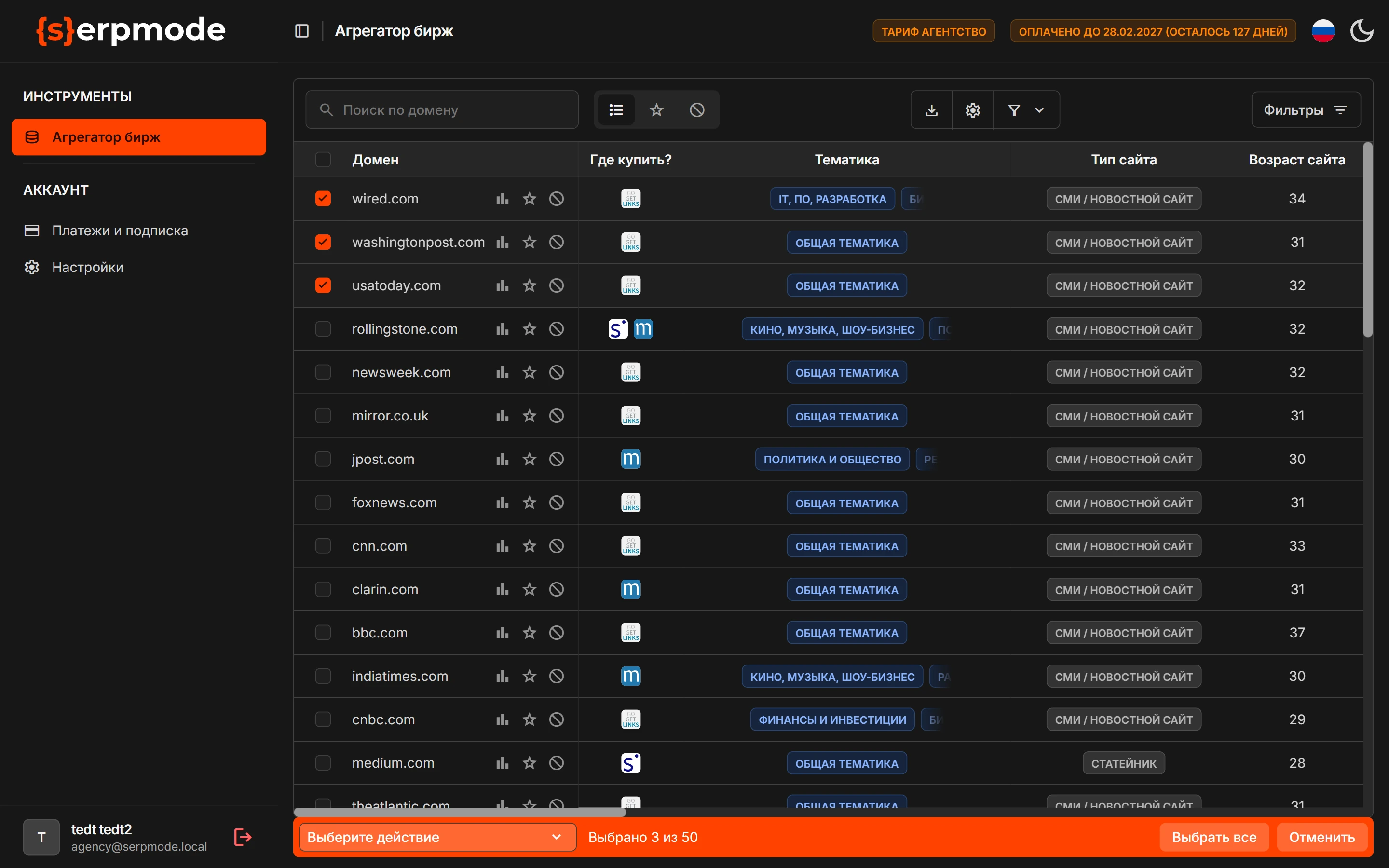
- Отметьте галочками нужные строки. Выбор сохраняется, когда вы листаете страницы, и сбрасывается при смене фильтра.
- Внизу появится панель с текстом вроде «Выбрано 3 из 50». Чтобы взять весь отбор, а не одну страницу, нажмите «Выбрать все». Чтобы снять выбор, нажмите «Отменить».
- В списке «Выберите действие» выберите «Добавить в избранное» или «Добавить в черный список».
- Нажмите «Запустить». Кнопка появляется после выбора действия.
После выполнения сервис покажет, сколько доменов отмечено и сколько уже было в списке.
Тем же списком действий можно выгрузить отмеченные строки: «Экспортировать доноры» (подробнее).
Загрузка списка файлом
На вкладках «Избранное» и «Черный список» можно загрузить сразу много доменов.
- Откройте нужную вкладку.
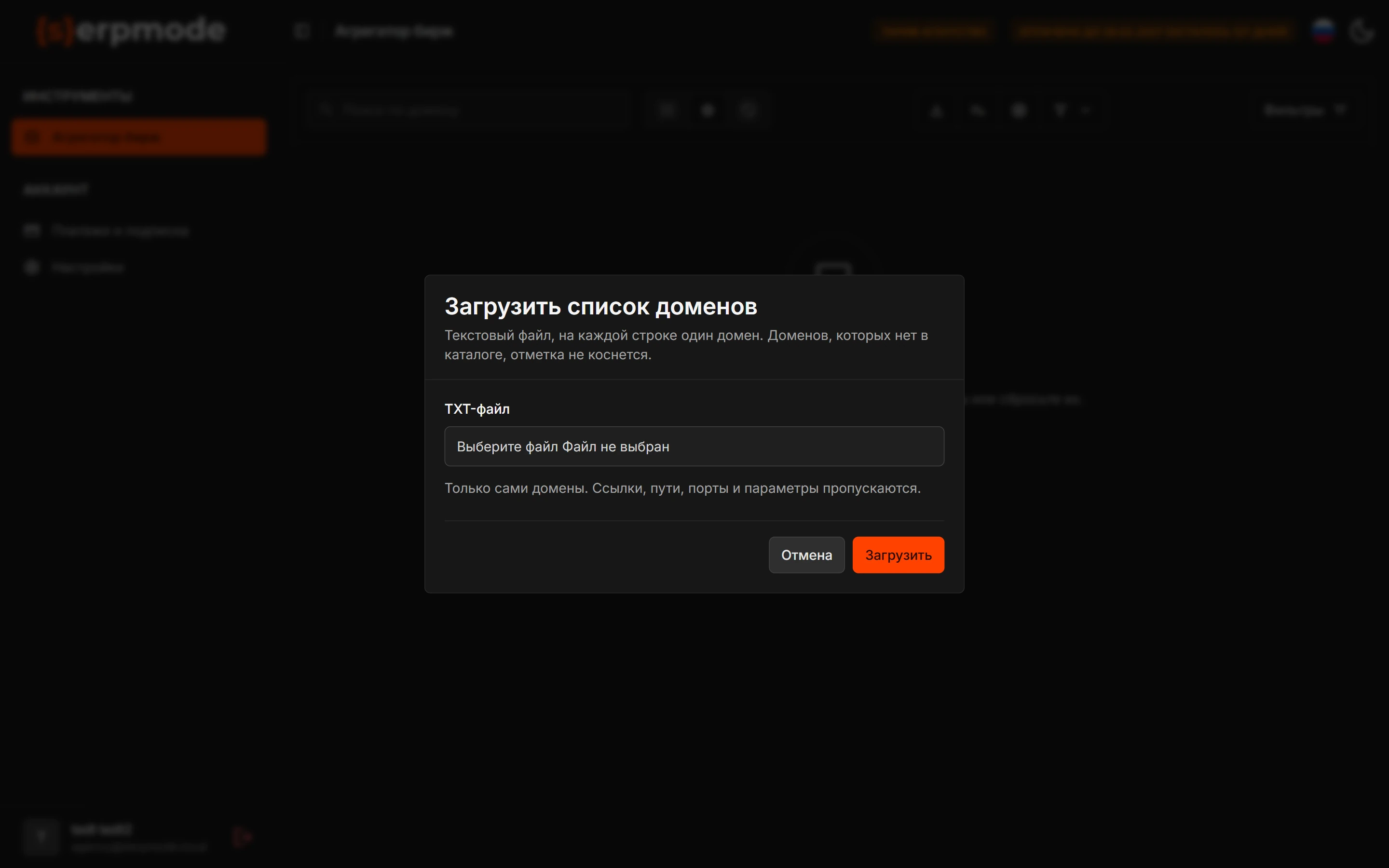
- Нажмите кнопку «Загрузить список» в панели над таблицей. На вкладке «Все» ее нет. Откроется окно «Загрузить список доменов».
- В поле «TXT-файл» выберите текстовый файл (.txt или .csv). В нем один домен в строке. Размер файла не больше 5 МБ и 50 000 строк. Доменов, которых нет в каталоге, отметка не коснется. Ссылки, пути, порты и параметры пропускаются.
- Нажмите «Загрузить» (или «Отмена», чтобы закрыть окно).
- После загрузки вы увидите итог: сколько строк прочитано, сколько доменов отмечено и сколько не найдено в каталоге.
Адреса можно писать в любом виде: www.Example.RU/ и example.ru считаются одним доменом. Отметить удастся только домены, которые есть в каталоге.
Если списки пусты
На пустой вкладке написано «Ничего не найдено» и «По этим условиям ничего не нашлось. Смягчите фильтры или сбросьте их». Нажмите «Сбросить фильтры».
Если домена нет на вкладке
- Домен мог оказаться в черном списке: откройте одноименную вкладку.
- Домена может не быть в каталоге. Он тогда не найдется и при загрузке файла. См. «Почему домена нет в каталоге».